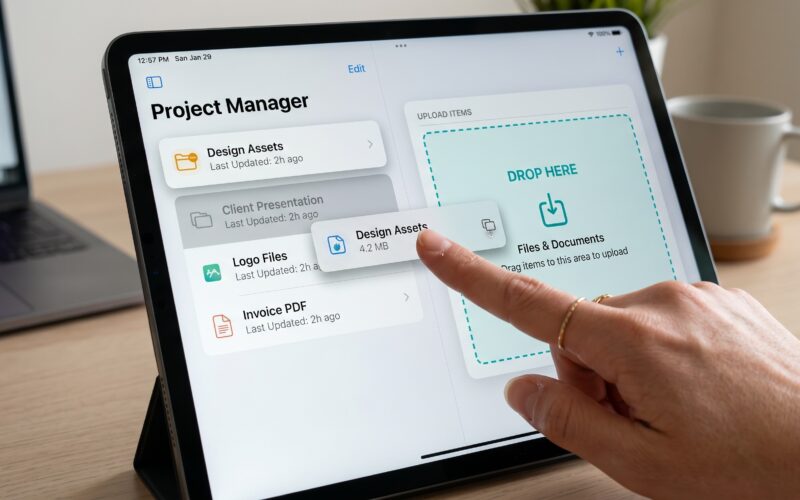
El ecosistema de Apple ha madurado hacia una convergencia donde las líneas entre iOS, iPadOS y macOS son cada vez más finas. Como iOS Developer, tu objetivo ya no es solo crear una aplicación para el iPhone, sino diseñar experiencias universales que se adapten al dispositivo del usuario. Una de las interacciones más críticas para la productividad y la fluidez es, sin duda, la capacidad de arrastrar y soltar.
En este artículo, escrito especialmente para la comunidad técnica, exploraremos paso a paso cómo implementar drag and drop en SwiftUI. Veremos cómo la programación Swift ha evolucionado para hacer esto más fácil que nunca, cómo configurar tu proyecto en Xcode y cómo escribir código en Swift que funcione de manera armoniosa en iOS y macOS. Además, abordaremos la realidad de watchOS y cómo manejar sus limitaciones.
1. La Evolución: De NSItemProvider a Transferable
Históricamente, implementar drag and drop requería lidiar con UIKit o AppKit y la clase NSItemProvider. Esto implicaba manejar delegados complejos, registrar tipos de datos UTI (Uniform Type Identifiers) y escribir mucho código repetitivo que era propenso a errores.
Afortunadamente, el equipo de Swift rediseñó por completo esta experiencia. A partir de iOS 16 y macOS 13, Apple introdujo el protocolo Transferable. Este protocolo aprovecha el sistema de tipos fuertemente tipado de Swift para definir de manera declarativa cómo tus modelos de datos pueden ser serializados, compartidos y reconstruidos.
¿Por qué Transferable cambia las reglas del juego?
- Type-Safety: El compilador verifica que estás arrastrando y soltando los tipos correctos.
- Declarativo: Encaja perfectamente con la filosofía de SwiftUI.
- Unificado: El mismo protocolo sirve para drag and drop, copiar y pegar (Portapapeles) y la hoja de compartir (Share Sheet).
2. Realidades Multiplataforma: iOS, macOS y watchOS
Antes de abrir Xcode, todo iOS Developer debe entender las convenciones de interfaz de usuario de cada plataforma:
- macOS: El drag and drop es la interacción principal. Los usuarios usan el cursor para arrastrar texto, imágenes y componentes entre ventanas sin pensar.
- iOS / iPadOS: Requiere un gesto consciente. El usuario debe hacer una pulsación prolongada (Long Press) sobre un elemento hasta que se “levante” visualmente de la pantalla, y luego moverlo. En iPad, esta acción es vital para el modo Split View.
- watchOS: Aquí debemos ser pragmáticos. La pantalla de un Apple Watch no está diseñada para gestos complejos de arrastrar y soltar de un lado a otro. Aunque SwiftUI es multiplataforma, los modificadores de arrastre no están disponibles en watchOS. En tu código, usarás directivas de compilación (como
#if os(iOS) || os(macOS)) para ofrecer una UI alternativa en el reloj.
3. Preparando tu Entorno en Xcode
Para este tutorial de programación Swift, construiremos un pequeño gestor de tareas visual (estilo Kanban).
- Abre Xcode (asegúrate de usar la versión 14 o superior).
- Selecciona Create a new Xcode project.
- En la pestaña Multiplatform, elige App.
- Asegúrate de seleccionar SwiftUI como interfaz y Swift como lenguaje.
- Nombra tu proyecto, por ejemplo,
TaskDragDropApp.
4. Definiendo el Modelo de Datos (Transferable)
Para que el sistema operativo sepa cómo mover nuestra información, nuestro modelo debe conformar al protocolo Transferable.
Crea un nuevo archivo de Swift llamado TaskModel.swift:
import Foundation
import CoreTransferable

// Definimos las columnas de nuestro tablero Kanban
enum TaskColumn: String, Codable, CaseIterable {
    case todo = "Por Hacer"
    case inProgress = "En Progreso"
    case done = "Completado"
}

// Nuestro modelo de datos principal
struct TaskItem: Identifiable, Codable, Equatable {
    var id: UUID = UUID()
    var title: String
    var column: TaskColumn
}

// Hacemos que el modelo sea Transferable
extension TaskItem: Transferable {
    static var transferRepresentation: some TransferRepresentation {
        // CodableRepresentation convierte automáticamente nuestra estructura a JSON
        // permitiendo que el SO la mueva por la memoria de forma segura.
        CodableRepresentation(contentType: .json)
    }
}
La Magia de CodableRepresentation
Al usar CodableRepresentation, le decimos a Swift que tome nuestra estructura TaskItem, la convierta en datos JSON cuando el usuario comience a arrastrarla, y la decodifique de nuevo en un TaskItem cuando el usuario la suelte. Todo este proceso es gestionado por SwiftUI en segundo plano.
5. Implementando el Modificador .draggable
Ahora vamos a crear la interfaz visual para nuestra tarea. Queremos que el usuario pueda tomar esta tarjeta con el dedo (o el ratón) y moverla.
Abre tu archivo ContentView.swift y añade la siguiente vista:
import SwiftUI

struct TaskCardView: View {
    let task: TaskItem

    var body: some View {
        Text(task.title)
            .font(.subheadline)
            .padding()
            .frame(maxWidth: .infinity, alignment: .leading)
            .background(Color.blue.opacity(0.1))
            .cornerRadius(8)
            // 1. Aquí declaramos que la vista es arrastrable
            .draggable(task) {
                // 2. Esta es la vista previa personalizada que se muestra al arrastrar
                Text(task.title)
                    .padding()
                    .background(Color.blue.opacity(0.3))
                    .cornerRadius(8)
                    .shadow(radius: 5)
            }
    }
}
Análisis del código:
El modificador .draggable() es la piedra angular del drag and drop en SwiftUI. Recibe dos parámetros: la carga útil (el objeto TaskItem en sí) y un cierre (closure) que define cómo se verá el elemento mientras “vuela” sobre la pantalla. Si omites el closure de previsualización, SwiftUI creará una captura automática de la vista original.
6. Implementando la Zona de Recepción: .dropDestination
Una vista arrastrable no sirve de nada sin un lugar donde soltarla. Aquí es donde entra el modificador .dropDestination. Vamos a crear las columnas de nuestro tablero Kanban.
struct KanbanColumnView: View {
    let column: TaskColumn
    @Binding var allTasks: [TaskItem]

    // Estado para saber si el usuario está arrastrando algo sobre esta columna
    @State private var isTargeted: Bool = false

    // Tareas filtradas para esta columna en particular
    var columnTasks: [TaskItem] {
        allTasks.filter { $0.column == column }
    }

    var body: some View {
        VStack(alignment: .leading) {
            Text(column.rawValue)
                .font(.headline)
                .padding(.bottom, 5)

            ScrollView {
                VStack(spacing: 10) {
                    ForEach(columnTasks) { task in
                        TaskCardView(task: task)
                    }
                }
                .padding(.vertical, 10)
                .frame(maxWidth: .infinity, minHeight: 200, alignment: .top)
            }
            .background(isTargeted ? Color.green.opacity(0.1) : Color.gray.opacity(0.05))
            .cornerRadius(10)

            // EL RECEPTOR DE DROP
            .dropDestination(for: TaskItem.self) { droppedTasks, location in
                // Acción al soltar
                return handleDrop(tasks: droppedTasks)
            } isTargeted: { targeted in
                // Feedback visual mientras se arrastra por encima
                withAnimation {
                    isTargeted = targeted
                }
            }
        }
        .padding(.horizontal, 5)
    }

    // Lógica para actualizar el estado principal
    private func handleDrop(tasks: [TaskItem]) -> Bool {
        for task in tasks {
            if let index = allTasks.firstIndex(where: { $0.id == task.id }) {
                allTasks[index].column = self.column
            }
        }
        return true // Retorna true si el drop fue exitoso
    }
}
Comprendiendo dropDestination
En la programación Swift, la seguridad es primordial. El modificador .dropDestination(for: TaskItem.self) le indica a Xcode y al sistema operativo que esta área solo aceptará elementos que sean exactamente de tipo TaskItem.
El parámetro isTargeted es fantástico para la experiencia de usuario (UX). Se dispara automáticamente cuando el puntero o el dedo entra o sale de la zona de caída, permitiéndonos cambiar el color de fondo (de gris a verde claro en nuestro ejemplo) para indicar al usuario: “¡Sí, puedes soltar eso aquí!”.
7. Integrando Todo en la Vista Principal
Finalmente, unamos todas las piezas en nuestra ContentView. Utilizaremos macros de compilación para asegurar que nuestro código compila correctamente si decides añadir un Target de watchOS a tu proyecto de Xcode.
struct ContentView: View {
    @State private var tasks: [TaskItem] = [
        TaskItem(title: "Diseñar la UI en SwiftUI", column: .todo),
        TaskItem(title: "Investigar Transferable", column: .inProgress),
        TaskItem(title: "Leer documentación de Apple", column: .done)
    ]

    var body: some View {
        NavigationStack {
            #if os(watchOS)
            // Alternativa para watchOS donde Drag and Drop no es nativo
            List(tasks) { task in
                VStack(alignment: .leading) {
                    Text(task.title).font(.headline)
                    Text("Estado: \(task.column.rawValue)").font(.caption)
                }
            }
            .navigationTitle("Mis Tareas")

            #else
            // Interfaz para iOS y macOS
            HStack(alignment: .top, spacing: 15) {
                ForEach(TaskColumn.allCases, id: \.self) { column in
                    KanbanColumnView(column: column, allTasks: $tasks)
                }
            }
            .padding()
            .navigationTitle("Tablero Kanban Multiplataforma")
            #endif
        }
    }
}

#Preview {
    ContentView()
}
8. Consideraciones Avanzadas y Rendimiento
Como iOS Developer, debes estar preparado para escenarios más complejos más allá de mover textos simples o estructuras JSON ligeras.
Manejo de Archivos Pesados (FileRepresentation)
Si tu aplicación de SwiftUI necesita soportar el arrastre de imágenes de alta resolución (4K) o documentos PDF pesados, no debes usar CodableRepresentation, ya que podría bloquear el hilo principal (Main Thread) e impactar el rendimiento de la app.
En su lugar, Swift ofrece FileRepresentation o DataRepresentation. Estas representaciones operan de manera asíncrona. El sistema operativo proporciona un archivo temporal en el disco, y tu aplicación lo copia de forma segura sin saturar la memoria RAM.
Reordenamiento en Listas
Si solo necesitas que el usuario reordene elementos verticalmente dentro de una misma lista (sin moverlos a contenedores diferentes), SwiftUI tiene un atajo integrado para el componente List usando .onMove(perform:). Es mucho más sencillo que implementar dropDestination manualmente para el simple reordenamiento de arrays.
Conclusión
Implementar drag and drop en SwiftUI ha dejado de ser una tarea tediosa reservada para los desarrolladores más experimentados con UIKit. Gracias a la elegancia del protocolo Transferable, la programación Swift moderna te permite expresar intenciones complejas con solo un par de modificadores.