

En el ecosistema actual de Apple, la relevancia de una aplicación ya no se mide solo por el tiempo que el usuario pasa dentro de ella, sino por la capacidad de ofrecer información valiosa en el momento justo. Para cualquier iOS Developer, dominar la programación Swift y el framework WidgetKit se ha convertido en una competencia indispensable. Desde la llegada de iOS 14, y con las potentes actualizaciones en iOS 17 y 18, los widgets han pasado de ser simples accesos directos a ser herramientas interactivas y dinámicas.
En este tutorial exhaustivo, exploraremos qué es WidgetKit, cómo entender la arquitectura de un widget y los pasos técnicos para crear widgets con WidgetKit y SwiftUI utilizando Xcode, asegurando que tu aplicación destaque en iOS, macOS y watchOS.
¿Qué es WidgetKit y por qué es vital para el desarrollo moderno?
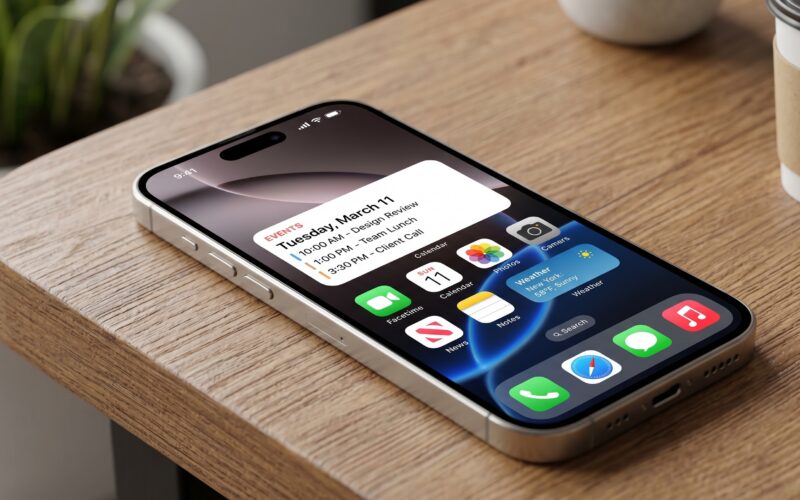
WidgetKit es el framework diseñado por Apple que permite a los desarrolladores proyectar contenido de su aplicación principal directamente en la pantalla de inicio (Home Screen), la pantalla de bloqueo (Lock Screen) y el Centro de Notificaciones. La clave aquí es que el widget no es una “mini-aplicación” que se ejecuta constantemente; es una representación visual basada en una línea de tiempo (Timeline).
Como iOS Developer, debes entender que el objetivo de un widget es ser:
- Glanceable (Fácil de ver): El usuario debe obtener la información en un segundo.
- Relevante: Mostrar datos que cambian según el contexto o la hora del día.
- Interactivo: Gracias a las últimas versiones de SwiftUI, ahora podemos realizar acciones sin abrir la app.
Arquitectura de un Widget: Los 4 Pilares
Antes de entrar en Xcode, debemos definir los componentes de la programación Swift que dan vida al widget:
- TimelineEntry: Es el modelo de datos que incluye la fecha en la que el sistema debe renderizar el widget.
- TimelineProvider: El motor que decide qué datos mostrar y cuándo actualizarlos.
- EntryView: La vista de SwiftUI que define el diseño visual.
- WidgetConfiguration: Donde definimos el nombre, descripción y tamaños soportados.
Paso 1: Configuración del Proyecto en Xcode
Para comenzar a crear widgets con WidgetKit y SwiftUI, abre tu proyecto en Xcode y sigue estos pasos:
- Ve a
File > New > Target. - Selecciona Widget Extension.
- Asigna un nombre (por ejemplo,
UserStatsWidget). - Asegúrate de que la casilla “Include Configuration Intent” esté marcada si quieres que el usuario pueda editar parámetros del widget.
Paso 2: Definiendo el Modelo de Datos (TimelineEntry)
El primer paso en la programación Swift de nuestro widget es definir qué información vamos a mostrar. Supongamos que estamos creando un widget para una app de fitness.
import WidgetKit
import SwiftUI

struct FitnessEntry: TimelineEntry {
    let date: Date
    let steps: Int
    let goal: Int
    let calories: Int
}
Paso 3: El TimelineProvider
El proveedor es el corazón del widget. Se encarga de suministrar al sistema las entradas necesarias. Tiene tres métodos principales: placeholder, getSnapshot y getTimeline.
struct FitnessProvider: TimelineProvider {
    func placeholder(in context: Context) -> FitnessEntry {
        FitnessEntry(date: Date(), steps: 5000, goal: 10000, calories: 300)
    }

    func getSnapshot(in context: Context, completion: @escaping (FitnessEntry) -> ()) {
        let entry = FitnessEntry(date: Date(), steps: 7500, goal: 10000, calories: 450)
        completion(entry)
    }

    func getTimeline(in context: Context, completion: @escaping (Timeline<FitnessEntry>) -> ()) {
        var entries: [FitnessEntry] = []
        let currentDate = Date()

        // Generar actualizaciones cada hora
        for hourOffset in 0 ..< 5 {
            let entryDate = Calendar.current.date(byAdding: .hour, value: hourOffset, to: currentDate)!
            let entry = FitnessEntry(date: entryDate, steps: 8000 + (hourOffset * 100), goal: 10000, calories: 500 + (hourOffset * 20))
            entries.append(entry)
        }

        let timeline = Timeline(entries: entries, policy: .atEnd)
        completion(timeline)
    }
}
Paso 4: Diseñando la Interfaz con SwiftUI
Aquí es donde el SwiftUI brilla. Recuerda que no todas las vistas de SwiftUI están disponibles (por ejemplo, no hay ScrollViews complejas), pero tenemos herramientas potentes para layouts adaptativos.
struct FitnessWidgetEntryView : View {
    var entry: FitnessProvider.Entry

    var body: some View {
        VStack(alignment: .leading) {
            Text("Actividad")
                .font(.caption)
                .bold()
                .foregroundColor(.orange)

            HStack {
                Image(systemName: "flame.fill")
                Text("\(entry.calories) kcal")
            }
            .font(.headline)

            ProgressView(value: Double(entry.steps), total: Double(entry.goal))
                .tint(.orange)

            Text("\(entry.steps) / \(entry.goal) pasos")
                .font(.footnote)
                .foregroundColor(.secondary)
        }
        .containerBackground(.clear, for: .widget)
    }
}
Interactividad con App Intents
Desde iOS 17, ser un iOS Developer implica saber manejar la interactividad. Podemos añadir botones que ejecutan código en segundo plano sin abrir la app mediante AppIntent.
import AppIntents

struct RefreshStepsIntent: AppIntent {
    static var title: LocalizedStringResource = "Actualizar Pasos"

    func perform() async throws -> some IntentResult {
        // Aquí iría la lógica para obtener datos nuevos del acelerómetro o servidor
        print("Datos actualizados desde el widget")
        return .result()
    }
}
Widgets para macOS y watchOS
Una de las mayores ventajas de usar Swift y Xcode es la capacidad multiplataforma. Tu código de WidgetKit es altamente portable:
- macOS: Los widgets aparecen en el escritorio o en el centro de notificaciones. Debes asegurar que el diseño se vea bien en fondos claros y oscuros.
- watchOS: Aquí se denominan “Complicaciones” en las carátulas o widgets en el “Smart Stack”. Usa
.accessoryCircularo.accessoryRectangularcomo familias de widgets soportadas.
Mejores Prácticas de Rendimiento
Al crear widgets con WidgetKit y SwiftUI, el rendimiento y el consumo de batería son críticos. Sigue estos consejos de experto:
- Uso de App Groups: Para compartir datos entre tu app principal y el widget, debes habilitar los “App Groups” en las capacidades de tu target en Xcode.
- Caché Inteligente: No descargues imágenes pesadas dentro del
getTimeline. Hazlo en la app y guárdalas en un directorio compartido. - Políticas de Recarga: Usa
.atEndpara dejar que el sistema decida cuándo es el mejor momento para pedir una nueva línea de tiempo.
Conclusión
Dominar WidgetKit es elevar tu perfil como iOS Developer a un nivel superior. La combinación de SwiftUI para la interfaz y la robustez de Swift para la lógica permite crear experiencias que mantienen al usuario conectado con tu producto incluso cuando no lo está usando activamente.