La primera impresión lo es todo. En el competitivo mundo de las aplicaciones móviles, los primeros segundos de interacción de un usuario con tu aplicación pueden determinar si se convierte en un usuario activo o si la desinstala de inmediato. Como iOS Developer, tu responsabilidad no solo es escribir código limpio, sino también garantizar una experiencia de usuario (UX) excepcional. Aquí es donde entra en juego la pantalla de bienvenida o “onboarding”.
En este tutorial extenso y detallado, exploraremos a fondo qué es exactamente esta pantalla, por qué es crucial para la retención de usuarios, y resolveremos la gran pregunta: cómo crear una OnBoarding screen en SwiftUI. Además, veremos cómo la programación Swift nos permite adaptar esta experiencia de manera fluida a través de todo el ecosistema de Apple, incluyendo iOS, macOS y watchOS, utilizando Xcode.
1. ¿Qué es una OnBoarding Screen?
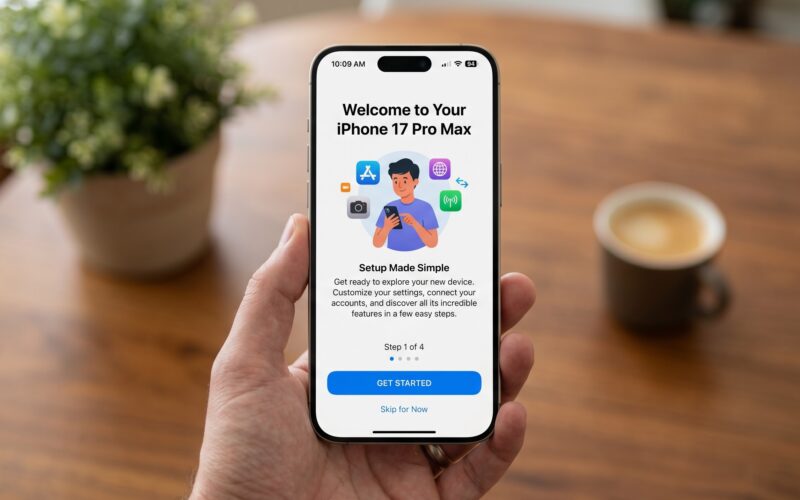
Una Onboarding screen (o pantalla de bienvenida/incorporación) es una serie de pantallas introductorias que se muestran a los usuarios la primera vez que abren una aplicación. Su objetivo principal es actuar como un puente entre la descarga de la app y el uso activo de la misma.
Un buen proceso de onboarding cumple con tres funciones fundamentales:
- Educar: Explica rápidamente el valor principal de la aplicación y sus características más destacadas. ¿Qué problema resuelve tu app?
- Solicitar Permisos: Es el momento ideal para pedir acceso a notificaciones, ubicación o cámara, explicando por qué son necesarios antes de lanzar la alerta del sistema.
- Recopilar Información: En aplicaciones personalizadas, sirve para pedir al usuario sus preferencias iniciales (temas de interés, nivel de experiencia, etc.).
Ignorar el diseño de esta pantalla es un error común. Una introducción clara reduce la fricción, disminuye la tasa de abandono y aumenta significativamente la satisfacción del usuario desde el minuto cero.
2. La Ventaja de SwiftUI y la Programación Swift
Históricamente, crear tutoriales deslizables en UIKit requería implementar UIPageViewController, gestionar delegados, fuentes de datos y mantener el estado de la interfaz de manera imperativa. Era un proceso propenso a errores y requería bastante código repetitivo.
Hoy en día, SwiftUI ha revolucionado este proceso. Gracias a su naturaleza declarativa, construir una interfaz interactiva y animada requiere una fracción del código. La programación Swift moderna se centra en describir qué debe hacer la interfaz, y el framework se encarga del cómo. Además, Swift nos proporciona herramientas seguras para el manejo de tipos y gestión de estados (como @State y @AppStorage) que hacen que controlar cuándo mostrar el onboarding sea trivial.
3. Configurando el Entorno en Xcode
Antes de empezar a escribir código, necesitamos preparar nuestro lienzo.
- Abre Xcode y selecciona Create a new Xcode project.
- Elige la plantilla App bajo la pestaña de Multiplatform, iOS o macOS (para este tutorial, puedes empezar con iOS, pero el código será compatible).
- Nombra tu proyecto (por ejemplo, “OnboardingMasterclass”).
- Asegúrate de que Interface esté configurado en SwiftUI y Language en Swift.
- Haz clic en Next y guarda el proyecto.
Una vez dentro de Xcode, estamos listos para comenzar a estructurar nuestra aplicación.
4. Diseñando el Modelo de Datos en Swift
Un principio fundamental para cualquier iOS Developer es separar los datos de la interfaz de usuario. Nuestro onboarding consistirá en varias páginas, y cada página tendrá una imagen, un título y una descripción.
Vamos a crear un modelo de datos estructurado. Crea un nuevo archivo Swift llamado OnboardingPage.swift:
import Foundation

// Definimos la estructura de nuestra página
struct OnboardingPage: Identifiable {
    let id = UUID()
    let image: String
    let title: String
    let description: String
}

// Creamos un array estático con los datos de prueba
extension OnboardingPage {
    static let samplePages: [OnboardingPage] = [
        OnboardingPage(
            image: "star.fill",
            title: "Bienvenido a la App",
            description: "Descubre una nueva forma de organizar tu vida diaria con nuestras herramientas de productividad."
        ),
        OnboardingPage(
            image: "bolt.fill",
            title: "Rendimiento Máximo",
            description: "Sincronización en la nube ultrarrápida para que no pierdas ni un segundo de tu tiempo."
        ),
        OnboardingPage(
            image: "shield.fill",
            title: "Seguridad Garantizada",
            description: "Tus datos están encriptados y seguros. Nunca compartimos tu información con terceros."
        )
    ]
}
Usar el protocolo Identifiable es una excelente práctica en la programación Swift, ya que permite a SwiftUI iterar sobre arrays de estos objetos de forma segura y eficiente sin necesidad de proporcionar un parámetro id explícito en los bucles.
5. Construyendo la Vista de la Página Individual
Ahora que tenemos nuestros datos, necesitamos crear el diseño de una sola página. Esta vista recibirá un objeto OnboardingPage y lo renderizará en la pantalla.
Crea un nuevo archivo de SwiftUI llamado OnboardingPageView.swift:
import SwiftUI

struct OnboardingPageView: View {
    let page: OnboardingPage

    var body: some View {
        VStack(spacing: 20) {
            Spacer()

            // Renderizamos la imagen usando SF Symbols
            Image(systemName: page.image)
                .resizable()
                .scaledToFit()
                .frame(width: 150, height: 150)
                .foregroundColor(.blue)
                // Añadimos una pequeña animación de entrada
                .symbolEffect(.bounce, options: .repeating)

            // Título
            Text(page.title)
                .font(.system(size: 28, weight: .bold, design: .rounded))
                .multilineTextAlignment(.center)

            // Descripción
            Text(page.description)
                .font(.body)
                .foregroundColor(.secondary)
                .multilineTextAlignment(.center)
                .padding(.horizontal, 30)

            Spacer()
        }
    }
}

// Vista previa en Xcode
#Preview {
    OnboardingPageView(page: OnboardingPage.samplePages[0])
}
En este paso, estamos aprovechando el poder del diseño declarativo de SwiftUI. Con unos pocos modificadores, hemos creado una interfaz limpia. Fíjate en el uso de .symbolEffect, una característica reciente que añade vida a los íconos del sistema con cero esfuerzo adicional.
6. El Núcleo: Cómo crear una OnBoarding screen en SwiftUI
Aquí es donde juntamos todas las piezas. Para crear la experiencia de “deslizar” (swipe) entre páginas, utilizaremos el componente TabView configurado con un estilo específico.
Crea un nuevo archivo llamado OnboardingView.swift:
import SwiftUI

struct OnboardingView: View {
    // Variable para controlar si el onboarding debe cerrarse
    @Binding var isOnboardingShowing: Bool

    // Estado para saber en qué página estamos
    @State private var currentPage = 0
    private let pages = OnboardingPage.samplePages

    var body: some View {
        ZStack {
            // Fondo sutil
            Color(UIColor.systemGroupedBackground)
                .ignoresSafeArea()

            VStack {
                // El TabView es el responsable del paginado
                TabView(selection: $currentPage) {
                    ForEach(0..<pages.count, id: \.self) { index in
                        OnboardingPageView(page: pages[index])
                            .tag(index)
                    }
                }
                .tabViewStyle(.page(indexDisplayMode: .always))
                .indexViewStyle(.page(backgroundDisplayMode: .always))

                // Botón de acción (Continuar / Empezar)
                Button(action: {
                    if currentPage < pages.count - 1 {
                        // Ir a la siguiente página con animación
                        withAnimation {
                            currentPage += 1
                        }
                    } else {
                        // Finalizar el onboarding
                        endOnboarding()
                    }
                }) {
                    Text(currentPage < pages.count - 1 ? "Siguiente" : "Empezar ahora")
                        .font(.headline)
                        .foregroundColor(.white)
                        .frame(maxWidth: .infinity)
                        .padding()
                        .background(Color.blue)
                        .cornerRadius(15)
                        .padding(.horizontal, 30)
                        .padding(.bottom, 20)
                }
            }
        }
    }

    private func endOnboarding() {
        withAnimation(.easeInOut) {
            isOnboardingShowing = false
        }
    }
}
Explicación técnica para el iOS Developer:
TabView: Originalmente diseñado para barras de pestañas inferiores, cuando le aplicamos.tabViewStyle(.page), SwiftUI lo transforma internamente en una vista paginada (el equivalente moderno aUIPageViewController).@Binding: Usamos esto para que la vista del onboarding pueda decirle a la vista principal de la aplicación: “Oye, ya he terminado, puedes ocultarme”.withAnimation: La programación Swift nos permite animar transiciones de estado envolviendo los cambios en este bloque. Esto hace que el cambio de texto en el botón y el salto de página se sientan fluidos.
7. Gestionando el Estado Global con @AppStorage
El mayor reto de entender cómo crear una OnBoarding screen en SwiftUI no es dibujarla, sino saber cuándo mostrarla. No queremos que los usuarios vean esta pantalla cada vez que abren la app; solo debe aparecer la primera vez.
Para esto, SwiftUI nos ofrece el property wrapper @AppStorage, que es una interfaz directa y reactiva para UserDefaults.
Ve a tu archivo de punto de entrada de la aplicación (usualmente [NombreApp]App.swift o ContentView.swift). Vamos a modificar ContentView para que actúe como el controlador de tráfico.
import SwiftUI

struct ContentView: View {
    // @AppStorage guarda este valor en el dispositivo de forma persistente
    // Por defecto, será 'true' la primera vez que se instale la app
    @AppStorage("hasSeenOnboarding") private var hasSeenOnboarding: Bool = false

    var body: some View {
        Group {
            if !hasSeenOnboarding {
                // Mostramos el Onboarding
                OnboardingView(isOnboardingShowing: $hasSeenOnboarding)
                    // Transición suave al desaparecer
                    .transition(.opacity)
            } else {
                // La vista principal de tu aplicación
                HomeView()
            }
        }
        .animation(.default, value: hasSeenOnboarding)
    }
}

// Una vista principal de ejemplo
struct HomeView: View {
    var body: some View {
        NavigationView {
            Text("¡Bienvenido a la pantalla principal de la App!")
                .navigationTitle("Inicio")
        }
    }
}
Con este código, el flujo es perfecto. Si hasSeenOnboarding es falso, la pantalla de bienvenida toma el control. Cuando el usuario presiona “Empezar ahora” en el último paso, la variable cambia a verdadero, el estado se guarda en UserDefaults automáticamente, y SwiftUI reemplaza dinámicamente el OnboardingView por el HomeView.
8. Adaptabilidad Multiplataforma: iOS, macOS y watchOS
Como iOS Developer moderno, es probable que se te pida llevar tu código más allá del iPhone. La magia de SwiftUI en Xcode es que el mismo código base puede compilarse para diferentes plataformas, pero debemos tener en cuenta las peculiaridades del UX de cada una.
Adaptando para macOS
En macOS, el estilo .tabViewStyle(.page) no existe de la misma manera que en iOS, ya que el paradigma de interacción con el ratón no favorece el “swipe” de la misma manera que una pantalla táctil.
Si compilas el código anterior para Mac, es posible que el paginado no se vea correcto. Para solucionarlo, puedes usar compilación condicional (#if os(iOS)) para usar el TabView en iOS, y una simple vista de estado (ZStack o HStack condicional) en macOS que cambie con botones de “Siguiente” y “Anterior”.
Adaptando para watchOS
En el Apple Watch, el espacio es vital. El código del modelo (OnboardingPage.swift) es perfectamente reutilizable, pero la vista debe simplificarse. En watchOS, .tabViewStyle(.page) funciona de maravilla, permitiendo a los usuarios usar la Corona Digital (Digital Crown) o deslizar el dedo para cambiar de página.
Sin embargo, para el reloj, deberías:
- Reducir el tamaño de las fuentes.
- Eliminar textos de descripción largos (quédate solo con título e icono).
- Asegurarte de que el botón de “Siguiente” sea fácilmente tocable (idealmente ocupando todo el ancho de la parte inferior).
// Ejemplo de ajuste rápido para watchOS
#if os(watchOS)
Text(page.title)
    .font(.system(size: 16, weight: .bold)) // Fuente más pequeña
#else
Text(page.title)
    .font(.system(size: 28, weight: .bold)) // Fuente estándar para iOS
#endif
9. Mejores Prácticas de Onboarding para el iOS Developer
Ahora que tienes la implementación técnica resuelta, hablemos de calidad de producto. Crear código en Xcode es solo una parte del trabajo; crear una experiencia increíble requiere pensar como el usuario final.
- Menos es más: No hagas un onboarding de 10 páginas. Mantenlo en 3 o 4 pantallas como máximo. Si tu aplicación requiere un manual de instrucciones masivo antes de ser usada, el problema podría estar en el diseño de tu interfaz principal.
- Ofrece una salida (Skip): Siempre incluye un botón de “Omitir” en la esquina superior. Algunos usuarios simplemente quieren entrar a la app y explorar por sí mismos. Obligarlos a leer todo puede causar frustración. Puedes añadir un botón simple en el
Toolbarde tuOnboardingView. - Pide permisos en el momento adecuado: Aunque el onboarding es un buen lugar para explicar por qué necesitas un permiso (como la cámara), no dispares la alerta de permiso del sistema operativo aquí. Espera a que el usuario intente usar la cámara en la app. Esto aumenta drásticamente la tasa de aceptación.
- Analíticas: Registra en tu herramienta de analíticas (como Firebase o Mixpanel) cada vez que un usuario pasa de página o hace clic en omitir. Esto te dirá exactamente dónde abandonan la app los nuevos usuarios y te permitirá iterar y mejorar los textos y diseños.
Conclusión
Saber cómo crear una OnBoarding screen en SwiftUI es una de las habilidades fundamentales que todo iOS Developer debe dominar. Es la puerta principal a tu aplicación y establece el tono de la calidad y el cuidado que has puesto en el resto de tu producto.
A través de la programación Swift, hemos visto cómo pasar de una idea abstracta a una implementación elegante, reactiva y completamente funcional utilizando herramientas como TabView, @State y @AppStorage dentro de Xcode.
La transición de UIKit a SwiftUI ha hecho que tareas que antes tomaban horas de depuración ahora se puedan escribir de forma rápida y legible. Ya sea que estés construyendo para iOS, adaptando interfaces para el Apple Watch, o creando software de escritorio para macOS, los principios declarativos que hemos aprendido hoy te servirán como una base sólida para cualquier desafío de diseño de interfaces.