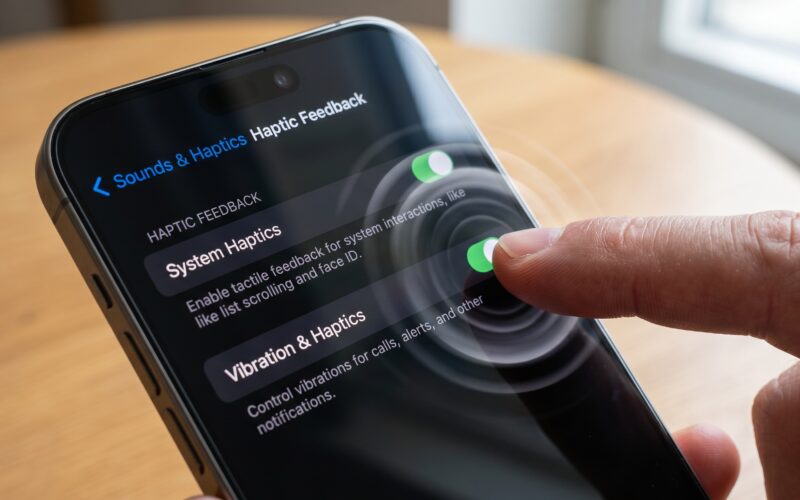
El diseño de aplicaciones móviles ha trascendido la pantalla visual. Hoy en día, la experiencia de usuario (UX) se define tanto por lo que vemos como por lo que sentimos al interactuar con nuestros dispositivos. Para un iOS Developer moderno, dominar las respuestas táctiles es fundamental para crear aplicaciones de primer nivel. En este extenso tutorial, exploraremos a fondo qué es y cómo implementar el Haptic Feedback en SwiftUI, utilizando la programación Swift y Xcode para construir experiencias inmersivas en iOS, macOS y watchOS.
Si buscas que tus botones se sientan como botones físicos, que tus notificaciones de éxito transmitan alegría y que tus errores alerten físicamente al usuario, estás en el lugar indicado. Prepara tu entorno de desarrollo, porque vamos a llevar tus habilidades de Swift al siguiente nivel táctil.
1. ¿Qué es el Haptic Feedback?
El Haptic Feedback (o retroalimentación háptica) es el uso de la tecnología táctil para comunicarse con el usuario. En el ecosistema de Apple, esto es posible gracias al Taptic Engine, un actuador lineal de precisión introducido por primera vez en el Apple Watch y posteriormente en el iPhone 6s. A diferencia de los motores de vibración tradicionales que simplemente “zumban”, el Taptic Engine puede simular sensaciones físicas increíblemente precisas: el clic de una rueda dentada, el impacto de un objeto pesado o el sutil latido de un corazón.
Para un iOS Developer, entender el hardware detrás de la vibración es clave. Apple ha categorizado estas sensaciones en diferentes semánticas, lo que nos permite usar la programación Swift para invocar el “sentimiento” correcto según el contexto de nuestra aplicación, sin tener que programar la frecuencia de onda manualmente (a menos que usemos el framework avanzado Core Haptics).
¿Por qué usar Haptic Feedback en SwiftUI?
- Mejora la confirmación de acciones: Proporciona un canal secundario de confirmación cuando una tarea (como un pago o el envío de un mensaje) se ha completado.
- Accesibilidad: Ayuda a los usuarios con discapacidades visuales a navegar y comprender el estado de la aplicación.
- Inmersión: Hace que las interfaces digitales se sientan tangibles y físicas.
2. La Evolución del Haptic Feedback en SwiftUI
Hasta hace poco, implementar Haptic Feedback en una app de SwiftUI requería importar UIKit y llamar a los generadores de feedback directamente. Sin embargo, Apple ha ido introduciendo modificadores nativos en SwiftUI que simplifican este proceso enormemente.
Actualmente, como iOS Developer, debes conocer dos enfoques:
- La API nativa de SwiftUI (iOS 17+): Usando el modificador
.sensoryFeedback. - El enfoque tradicional (UIKit/AppKit/WatchKit): Para dar soporte a versiones anteriores o para construir un Haptic Manager multiplataforma personalizado.
En este tutorial de Xcode, abordaremos ambos métodos para que tengas un arsenal completo de herramientas de Swift.
3. Implementación Nativa en iOS 17+ con SwiftUI
Si el target mínimo de tu aplicación en Xcode es iOS 17, macOS 14 o watchOS 10, estás de suerte. Apple introdujo el modificador .sensoryFeedback, el cual se integra perfectamente con el flujo de datos reactivo de SwiftUI.
Este modificador observa un valor de estado y, cuando este cambia, dispara automáticamente la retroalimentación háptica correspondiente.
Ejemplo Básico: Botón de Éxito
import SwiftUI

struct NativeHapticView: View {
    @State private var hasTaskCompleted = false

    var body: some View {
        VStack(spacing: 20) {
            Text("Haptic Feedback en SwiftUI (iOS 17+)")
                .font(.headline)

            Button("Completar Tarea") {
                // Simulamos una tarea en red
                DispatchQueue.main.asyncAfter(deadline: .now() + 1.0) {
                    hasTaskCompleted.toggle()
                }
            }
            .buttonStyle(.borderedProminent)
            // Disparamos el haptic cuando 'hasTaskCompleted' cambia
            .sensoryFeedback(.success, trigger: hasTaskCompleted)
        }
        .padding()
    }
}
Tipos de Sensory Feedback Disponibles
La programación Swift mediante este modificador te ofrece varios tipos predefinidos:
.success: Indica que una tarea se ha completado exitosamente..warning: Advierte al usuario sobre un posible problema..error: Indica que una acción ha fallado..selection: Perfecto para cambios de valores (como en unPickeroSlider)..impact(weight: .medium, intensity: 1.0): Para colisiones físicas o toques de botones.
4. Creando un Haptic Manager Multiplataforma en Swift
En la realidad, la mayoría de los proyectos en Xcode todavía necesitan soportar versiones anteriores como iOS 15 o iOS 16. Además, si quieres compartir código de manera eficiente entre iOS, macOS y watchOS, la mejor práctica para un iOS Developer es crear un HapticManager utilizando compilación condicional.
Vamos a crear un servicio (Singleton) utilizando programación Swift pura que nos permita invocar haptics desde cualquier parte de nuestro código, independientemente de la plataforma.
Paso 1: Definir los Tipos de Feedback
Primero, creamos un archivo llamado HapticManager.swift. Empezaremos definiendo un enum para estandarizar las llamadas en todas las plataformas.
import Foundation

enum HapticStyle {
    case light
    case medium
    case heavy
    case success
    case warning
    case error
    case selection
}
Paso 2: Implementación para iOS (UIKit)
En iOS, utilizamos las clases de la familia UIFeedbackGenerator. Existen tres clases principales: UIImpactFeedbackGenerator, UINotificationFeedbackGenerator, y UISelectionFeedbackGenerator.
Añadiremos la importación condicional y la implementación dentro de nuestro Manager.
#if os(iOS)
import UIKit
#endif

class HapticManager {
    static let shared = HapticManager()

    private init() {}

    func play(_ style: HapticStyle) {
        #if os(iOS)
        playForIOS(style)
        #endif
    }

    #if os(iOS)
    private func playForIOS(_ style: HapticStyle) {
        switch style {
        case .light:
            let generator = UIImpactFeedbackGenerator(style: .light)
            generator.prepare()
            generator.impactOccurred()
        case .medium:
            let generator = UIImpactFeedbackGenerator(style: .medium)
            generator.prepare()
            generator.impactOccurred()
        case .heavy:
            let generator = UIImpactFeedbackGenerator(style: .heavy)
            generator.prepare()
            generator.impactOccurred()
        case .success:
            let generator = UINotificationFeedbackGenerator()
            generator.prepare()
            generator.notificationOccurred(.success)
        case .warning:
            let generator = UINotificationFeedbackGenerator()
            generator.prepare()
            generator.notificationOccurred(.warning)
        case .error:
            let generator = UINotificationFeedbackGenerator()
            generator.prepare()
            generator.notificationOccurred(.error)
        case .selection:
            let generator = UISelectionFeedbackGenerator()
            generator.prepare()
            generator.selectionChanged()
        }
    }
    #endif
}
Nota para el iOS Developer: Fíjate en el uso del método
prepare(). El Taptic Engine necesita unos milisegundos . Llamar aprepare()antes de que ocurra el evento visual asegura que el haptic se dispare sin latencia.
Paso 3: Extendiendo a watchOS
El Apple Watch es el rey de las respuestas hápticas. En watchOS, interactuamos con WKInterfaceDevice. Actualicemos nuestro HapticManager.
#if os(watchOS)
import WatchKit
#endif

extension HapticManager {
    #if os(watchOS)
    private func playForWatchOS(_ style: HapticStyle) {
        let device = WKInterfaceDevice.current()

        switch style {
        case .light, .selection:
            device.play(.click)
        case .medium:
            device.play(.directionUp)
        case .heavy:
            device.play(.failure)
        case .success:
            device.play(.success)
        case .warning, .error:
            device.play(.retry)
        }
    }
    #endif
}
Actualiza la función play(_:) principal para incluir #elseif os(watchOS) y llamar a playForWatchOS(style).
Paso 4: Implementación para macOS (AppKit)
Las MacBooks cuentan con trackpads Force Touch que también pueden emitir feedback háptico. Aunque es más sutil, es crucial para una experiencia de escritorio nativa usando SwiftUI en el Mac. En macOS usamos NSHapticFeedbackManager.
#if os(macOS)
import AppKit
#endif

extension HapticManager {
    #if os(macOS)
    private func playForMacOS(_ style: HapticStyle) {
        let performer = NSHapticFeedbackManager.defaultPerformer

        switch style {
        case .light, .selection:
            performer.perform(.generic, performanceTime: .default)
        case .medium:
            performer.perform(.alignment, performanceTime: .default)
        case .heavy:
            performer.perform(.levelChange, performanceTime: .default)
        case .success, .warning, .error:
            // macOS no tiene equivalentes directos de notificación,
            // usamos un fallback genérico.
            performer.perform(.generic, performanceTime: .now)
        }
    }
    #endif
}
El Manager Final Consolidado
Así es como luce el método público play de nuestro Manager utilizando las directivas de compilación condicional de Swift en Xcode:
func play(_ style: HapticStyle) {
    #if os(iOS)
    playForIOS(style)
    #elseif os(watchOS)
    playForWatchOS(style)
    #elseif os(macOS)
    playForMacOS(style)
    #endif
}
5. Integrando el Haptic Manager en SwiftUI
Ahora que hemos usado la programación Swift para crear una arquitectura robusta, vamos a consumirla en nuestras vistas de SwiftUI. Al usar un patrón Singleton simple, la integración es sumamente limpia y compatible con cualquier versión de iOS que soporte SwiftUI.
import SwiftUI

struct CustomHapticView: View {
    @State private var counter = 0

    var body: some View {
        VStack(spacing: 30) {
            Text("Contador: \(counter)")
                .font(.system(size: 40, weight: .bold))

            HStack(spacing: 20) {
                Button(action: {
                    counter -= 1
                    HapticManager.shared.play(.light)
                }) {
                    Image(systemName: "minus.circle.fill")
                        .resizable()
                        .frame(width: 60, height: 60)
                        .foregroundColor(.red)
                }

                Button(action: {
                    counter += 1
                    HapticManager.shared.play(.heavy)
                }) {
                    Image(systemName: "plus.circle.fill")
                        .resizable()
                        .frame(width: 60, height: 60)
                        .foregroundColor(.green)
                }
            }

            Button("Guardar Configuración") {
                // Simula el guardado
                HapticManager.shared.play(.success)
            }
            .padding(.top, 40)
            .buttonStyle(.borderedProminent)
            .tint(.blue)
        }
        .padding()
    }
}
Este enfoque permite a tu equipo de desarrollo o a ti mismo como iOS Developer independiente, tener un control absoluto y predecible de las vibraciones de la app en todos los dispositivos del ecosistema de Apple.
6. Patrones Avanzados: Core Haptics (Breve Introducción)
Si el Haptic Feedback en SwiftUI estándar no es suficiente para tu aplicación (por ejemplo, si estás desarrollando un juego, una app de producción musical o un simulador), la programación Swift te permite acceder a Core Haptics.
Este framework fue diseñado para crear patrones hápticos personalizados combinando eventos hápticos continuos y transitorios con audio sincronizado.
Para usar Core Haptics en Xcode:
- Importas
CoreHaptics. - Verificas la compatibilidad del dispositivo usando
CHHapticEngine.capabilitiesForHardware().supportsHaptics. - Creas una instancia de
CHHapticEngine. - Diseñas un
CHHapticPatterndefiniendo eventos (CHHapticEvent) con parámetros de intensidad (CHHapticEventParameter). - Creas un reproductor avanzado a partir del motor y reproduces el patrón.
Aunque Core Haptics escapa al alcance de la API declarativa básica de SwiftUI, es el siguiente escalón para un iOS Developer que busca dominar absolutamente las interacciones físicas de sus apps.
7. Mejores Prácticas para el iOS Developer
Implementar Haptic Feedback en SwiftUI es técnicamente sencillo gracias a las bondades de Swift, pero su correcto diseño de UX es donde verdaderamente destacan los profesionales. Aquí tienes las reglas de oro de Apple (Human Interface Guidelines):
- Uso con propósito: No añadas vibraciones por el simple hecho de hacerlo. Cada respuesta háptica debe tener un significado claro. Si tu app vibra constantemente, el usuario terminará desactivando la función a nivel de sistema.
- Sincronización audiovisual: El Haptic Feedback es infinitamente más efectivo cuando acompaña a una animación visual y, si es posible, a un efecto de sonido. Esta trifecta (visual, sonoro, háptico) es la clave para que un interruptor (Toggle) de SwiftUI se sienta como uno del mundo real.
- Coherencia semántica: Usa el feedback de éxito (
.success) solo cuando una acción haya terminado bien. Usar el patrón de error (.error) para una acción positiva creará disonancia cognitiva en el usuario. - Respeta las configuraciones del usuario: A nivel de sistema operativo (iOS), los usuarios pueden desactivar las vibraciones por razones de accesibilidad o preferencia. La belleza de usar las APIs nativas de Apple (ya sea
.sensoryFeedbacken SwiftUI oUIFeedbackGeneratoren Swift) es que el sistema operativo se encarga automáticamente de no reproducir la vibración si el usuario la ha desactivado. No intentes forzarla saltándote estas reglas.
8. Conclusión
El Haptic Feedback en SwiftUI es una de las herramientas más potentes y a menudo subestimadas en el cinturón de un iOS Developer. Transforma aplicaciones que se sienten “planas” y frías en experiencias de software táctiles, vivas y receptivas.
A lo largo de este artículo, hemos explorado cómo la programación Swift nos permite abordar este reto desde dos frentes en Xcode: aprovechando el modernísimo modificador .sensoryFeedback para proyectos orientados a las últimas versiones del sistema, y construyendo un HapticManager robusto e independiente de la plataforma para soportar ecosistemas más amplios que abarcan iOS, macOS y watchOS.
Al integrar adecuadamente el Haptic Feedback, no solo estás escribiendo buen código Swift; estás mejorando la accesibilidad de tu app y demostrando un nivel de pulido y atención al detalle que separa a las buenas aplicaciones de las excepcionales.